Introduction
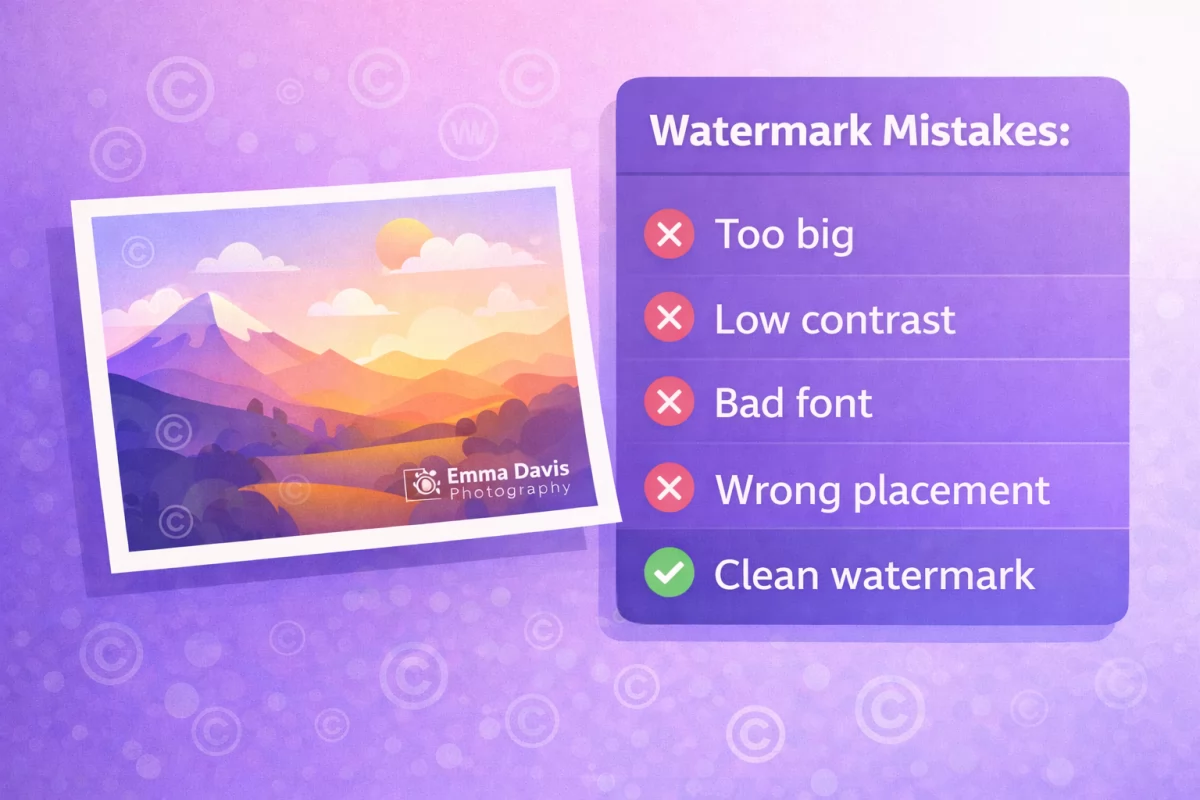
Un filigrane mal concu peut etre pire que pas de filigrane du tout. Il peut distraire de votre travail, paraitre non professionnel ou etre trop facile a supprimer. Voici sept erreurs courantes et comment les eviter.
1. Le rendre trop grand
Un filigrane qui couvre la majeure partie de l'image detourne l'attention du contenu. Restez subtil : environ 10-20% de la largeur de l'image pour un filigrane unique, ou utilisez un petit motif repetitif avec le mode mosaique.
2. Utiliser un faible contraste
Si votre filigrane se fond trop avec l'arriere-plan, il ne remplit pas son role. Utilisez une ombre ou un contour subtil pour assurer la lisibilite sur tout fond. Les effets de contour et d'ombre de Watermark.pro rendent cela facile.
3. Ignorer le placement
Placer votre filigrane dans un coin le rend facile a recadrer. Positionnez-le plutot sur une partie importante de l'image, ou utilisez le mode mosaique pour couvrir toute la surface.
4. Choisir la mauvaise police
Comic Sans sur un portfolio professionnel ? Evitez les polices decoratives qui contrastent avec votre travail. Les polices sans-serif comme Inter, Montserrat ou Poppins fonctionnent bien dans la plupart des contextes.
5. Oublier l'opacite
Un filigrane a 100% d'opacite parait trop lourd. Le point ideal se situe generalement entre 25% et 50%. Experimentez avec les modes de fusion comme "Lumiere tamisee" ou "Incrustation" pour un aspect plus integre.
6. Ne pas utiliser les calques
Si vous n'ajoutez qu'un seul filigrane, il est vulnerable a la suppression. Utilisez le systeme multi-calques de Watermark.pro pour combiner :
- Un filigrane texte visible avec votre nom
- Un motif mosaique subtil sur toute l'image
- Votre logo a une position strategique
7. Ignorer les presets
Appliquer des styles differents a chaque image donne un resultat incoherent. Sauvegardez vos parametres en preset et appliquez-les de maniere coherente sur tout votre portfolio.
Conclusion
Un bon filigrane protege votre travail sans compromettre son attrait visuel. Prenez quelques minutes pour configurer le filigrane parfait, sauvegardez-le en preset, et c'est parti pour toutes vos futures images.